Créer un projet dans ChatGPT et lui donner des instructions
Tutoriel · Intelligence artificielle
Vous utilisez ChatGPT pour plusieurs sujets à la fois : vos cours, une formation, la communication de votre entreprise… et vous devez sans cesse lui réexpliquer le contexte ? Les projets règlent ce problème. Un projet regroupe au même endroit vos conversations, vos documents et des instructions que ChatGPT applique automatiquement à chaque nouvelle discussion du projet.
En bref
- Durée : environ 10 minutes
- Niveau : débutant
- Outil : ChatGPT (chatgpt.com), sur ordinateur ou dans l’application mobile
- Il vous faut : un compte ChatGPT. Les projets sont disponibles dans toutes les offres, y compris la version gratuite.
Un projet, c’est quoi ?
Imaginez une farde de travail pour un sujet précis. Dans un projet, vous retrouvez :
- les conversations liées à ce sujet, rangées ensemble ;
- des fichiers de référence (programme, charte, documents de travail) que ChatGPT peut consulter ;
- des instructions qui s’appliquent à toutes les conversations du projet : le ton, le public, le format des réponses…
Exemple : un projet « Cours de français – 1re secondaire » sait déjà pour quel âge vous préparez vos fiches, quel niveau de langue utiliser et dans quel format présenter les exercices. Vous n’avez plus à le répéter.
Étape 1 : créer le projet
Sur ordinateur
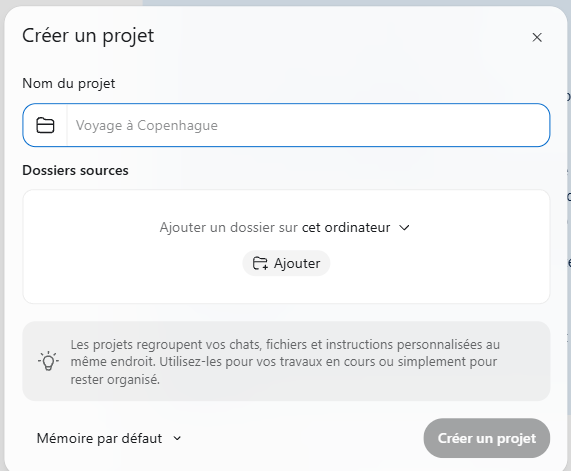
- Dans la barre latérale de gauche, cliquez sur le + à droite de Projets. La fenêtre Créer un projet s’ouvre.
- Dans Nom du projet, donnez un nom clair (par exemple « Formation Excel – PME » ou « Cours de sciences 5e primaire »).
- Facultatif, dans l’application ChatGPT pour ordinateur : sous Dossiers sources, cliquez sur Ajouter pour relier un dossier de votre ordinateur au projet.
- En bas à gauche, choisissez le type de mémoire (Mémoire par défaut ou mémoire limitée au projet, voir l’étape 4), puis cliquez sur Créer un projet.

Sur l’application mobile
- Ouvrez le menu, puis la section Projets.
- Appuyez sur le +.
- Saisissez le nom du projet, puis validez.
Étape 2 : écrire les instructions du projet
C’est le cœur du projet. Ces instructions sont lues par ChatGPT au début de chaque conversation du projet.
- Ouvrez votre projet, cliquez sur les trois points (•••) à côté de son nom, puis sur Paramètres du projet.
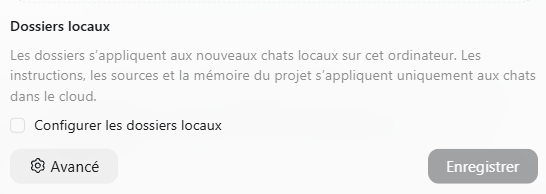
- En bas à gauche de la fenêtre, cliquez sur Avancé.
- Dans la zone Instructions, écrivez ce que ChatGPT doit savoir et respecter.
- Cliquez sur Enregistrer.
Important : dans un projet, ces instructions remplacent vos instructions personnalisées générales (celles de la personnalisation de votre compte). Vous pouvez donc avoir un ton très différent d’un projet à l’autre.
Que mettre dans les instructions ?
- Qui vous êtes et votre rôle.
- Pour qui vous produisez les contenus (âge, niveau, type de clients).
- Le ton et le niveau de langue.
- Le format attendu (listes, tableaux, longueur).
- Ce qu’il faut éviter et, si besoin, les documents à consulter en priorité.
Exemple pour un enseignant
« Je suis enseignant de français en 1re secondaire en Belgique (élèves de 12-13 ans). Aide-moi à préparer des fiches d’exercices et des évaluations. Utilise un vocabulaire simple et des consignes courtes. Propose toujours un corrigé séparé. Respecte l’orthographe rectifiée. Si ma demande est floue, pose-moi une question avant de répondre. »
Exemple pour une PME
« Je dirige une PME de services informatiques (12 personnes). Aide-moi à rédiger nos communications : courriels clients, publications LinkedIn, offres. Ton professionnel et chaleureux, vouvoiement, phrases courtes, pas de jargon. Termine chaque publication par un appel à l’action. Appuie-toi sur le document « Présentation de l’entreprise » ajouté au projet. »
Étape 3 : ajouter des fichiers de référence
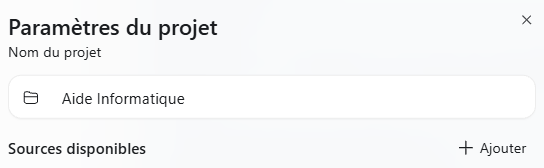
Dans les Paramètres du projet (menu •••), rubrique Sources disponibles, cliquez sur + Ajouter pour importer des PDF, documents, tableurs ou images. ChatGPT pourra s’y référer dans toutes les conversations du projet.
- Version gratuite : jusqu’à 5 fichiers par projet.
- Go et Plus : jusqu’à 25 fichiers.
- Pro, Business, Enterprise et Edu : jusqu’à 40 fichiers.
- Vous pouvez envoyer 10 fichiers maximum à la fois.
Exemple : le référentiel de compétences de votre cours, votre charte graphique ou la fiche de présentation de votre entreprise.
Étape 4 : choisir la mémoire du projet
À la création du projet (menu Mémoire par défaut, en bas à gauche de la fenêtre Créer un projet) ou plus tard, dans les Paramètres du projet, vous choisissez comment ChatGPT utilise sa mémoire :
- Mémoire par défaut : ChatGPT peut s’appuyer sur ce qu’il sait déjà de vous, y compris en dehors du projet.
- Mémoire limitée au projet : le projet reste « étanche ». ChatGPT n’utilise que ce qui se trouve dans le projet. C’est le meilleur choix pour un sujet sensible ou pour un projet partagé avec d’autres personnes.
Un changement de mémoire peut mettre quelques heures à s’appliquer. Un projet partagé passe automatiquement en mémoire limitée au projet.
Étape 5 : ranger vos conversations existantes
- Glissez-déposez une conversation de la barre latérale vers le projet,
- ou ouvrez le menu de la conversation (•••) et choisissez Déplacer vers un projet.
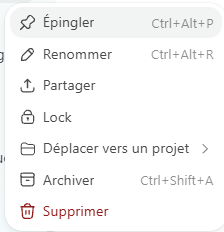
Une conversation déplacée profite ensuite des instructions et des fichiers du projet. Seule exception : les conversations menées avec un GPT personnalisé ne peuvent pas être déplacées.
Bon à savoir
- Un projet par sujet : mieux vaut plusieurs petits projets ciblés qu’un grand projet fourre-tout.
- Application pour ordinateur : les instructions, les sources et la mémoire du projet s’appliquent aux conversations enregistrées en ligne (dans le cloud), pas aux conversations « locales » liées aux dossiers de votre ordinateur.
- Relisez vos instructions après quelques conversations et ajustez-les : c’est en les testant qu’on les améliore.
- Protégez les données : n’ajoutez pas de documents contenant des données personnelles d’élèves, de clients ou de collègues.
- Partage : un projet peut être partagé avec des collègues (bouton Partager), en lecture/discussion ou en modification.
- Suppression : supprimer un projet efface définitivement ses conversations, ses instructions et ses fichiers. Cette action est irréversible.
ChatGPT évolue souvent : les noms des boutons peuvent varier légèrement selon votre version et votre offre.
Source : centre d’aide OpenAI, article « Projects in ChatGPT » (help.openai.com), consulté en novembre 2026.
Envie d’aller plus loin ?
Les projets ne sont qu’une des façons de mieux travailler avec l’IA. Pour savoir quelle IA choisir selon votre besoin (texte, image, voix, recherche…) et l’utiliser correctement, découvrez la formation « Choisir et utiliser les bonnes intelligences artificielles ».