
Créer une voix pour vos vidéos avec ElevenLabs (ou cloner la vôtre)
Tutoriel · Intelligence artificielle
Vous préparez des vidéos pour vos élèves, vos clients ou vos collègues, et vous n’avez pas envie (ou pas le temps) d’enregistrer la voix off vous-même à chaque fois ? ElevenLabs permet de transformer un texte en voix très naturelle. Vous pouvez soit créer une voix sur mesure à partir d’une simple description, soit cloner votre propre voix pour que vos vidéos gardent votre personnalité.
En bref
- Durée : environ 15 minutes
- Niveau : débutant
- Outil : ElevenLabs (elevenlabs.io), dans un navigateur web
- Il vous faut : un compte ElevenLabs ; pour cloner votre voix, un micro correct (un micro-casque suffit) et une pièce calme
Avant de commencer
- Créez un compte sur elevenlabs.io (adresse e-mail ou compte Google).
- Vérifiez votre abonnement : la version gratuite permet de tester la synthèse vocale, mais le clonage de voix et l’usage commercial des fichiers audio demandent un abonnement payant (à partir de la formule « Starter »). Les tarifs évoluant souvent, consultez la page Tarifs d’ElevenLabs avant de vous abonner.
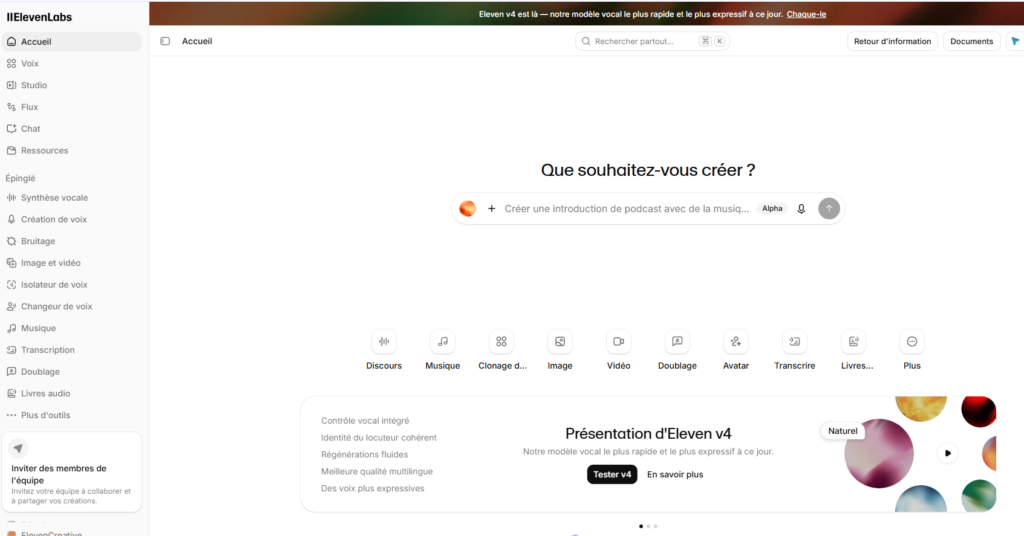
- L’interface existe en français. Si elle s’affiche en anglais, changez la langue dans les paramètres de votre compte. Les noms de menus indiqués ci-dessous sont ceux de la version française.
Option A : créer une voix sur mesure (Voice Design)
Idéal si vous voulez une voix « neutre » et professionnelle pour vos vidéos, sans utiliser la vôtre.
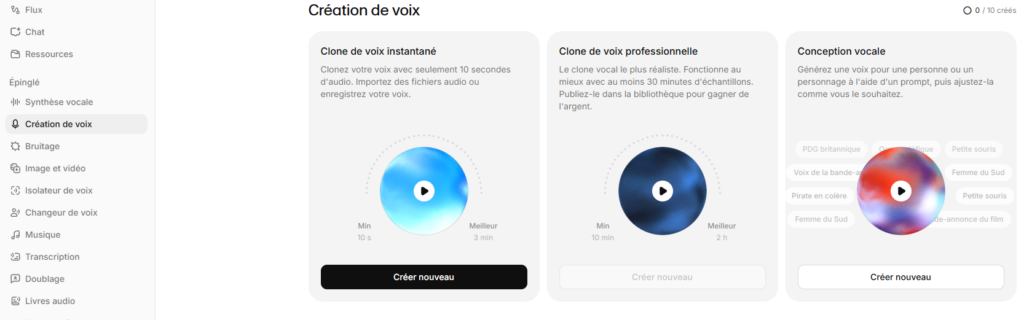
- Ouvrez l’outil : dans le menu de gauche, cliquez sur Voix, puis sur le bouton Créer une voix (en haut à droite). Vous pouvez aussi cliquer directement sur Création de voix dans le menu de gauche. Dans la carte Voice Design, cliquez sur Créer nouveau.
- Décrivez la voix souhaitée. Commencez par la langue et l’accent, puis indiquez le genre, l’âge, le ton et le rythme (voir l’exemple ci-dessous).
- Écrivez un texte d’essai d’une ou deux phrases, dans le style de vos futures vidéos. Plus le texte est long, plus le résultat est stable.
- Cliquez sur générer : ElevenLabs vous propose trois variantes de la voix. Écoutez-les.
- Enregistrez celle qui vous plaît et donnez-lui un nom clair (par exemple « Voix tutos – calme »).
Exemple de description : « Voix féminine en français de Belgique, environ 40 ans, qualité studio. Ton chaleureux, posé et rassurant, comme une formatrice qui explique pas à pas. Débit calme, articulation claire. »
Astuce : évitez les mots comme « écho » ou « téléphone » dans la description, ils dégradent la qualité de la voix générée.
Option B : cloner votre propre voix (Clone de voix instantané)
Vos élèves ou vos clients reconnaissent votre voix, même sur des vidéos que vous n’avez pas enregistrées vous-même.
1. Préparez un bon enregistrement
- Durée idéale : 1 à 3 minutes de parole (10 secondes au minimum). Au-delà, le résultat n’est pas meilleur, et il peut même se dégrader.
- Pièce calme, sans écho (évitez la salle de classe vide ou la cuisine carrelée), sans musique ni bruit de fond.
- Parlez comme dans vos vidéos : même ton, même rythme du début à la fin. L’IA reproduit tout, y compris les respirations et les « euh ».
- Si vous enregistrez avec votre téléphone, utilisez l’application dictaphone et tenez l’appareil à environ 20 cm de la bouche.
Texte que vous pouvez lire pour l’enregistrement : présentez-vous en quelques phrases, puis expliquez une notion que vous enseignez souvent, comme vous le feriez devant votre public. Un texte naturel donne un meilleur clone qu’une liste de mots.
2. Créez le clone
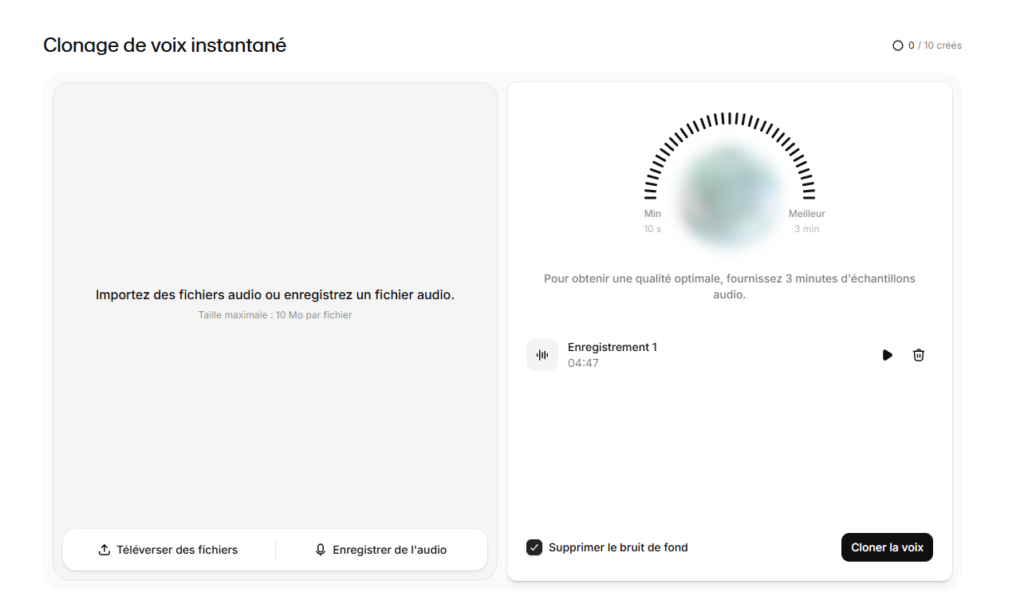
- Allez dans Voix puis Créer une voix (ou Création de voix dans le menu de gauche). Dans la carte Clone de voix instantané, cliquez sur Créer nouveau : l’écran Clonage de voix instantané s’ouvre.
- Ajoutez votre audio : cliquez sur Téléverser des fichiers pour importer un enregistrement (MP3 de bonne qualité, 10 Mo maximum par fichier), ou sur Enregistrer de l’audio pour vous enregistrer directement dans le navigateur. Laissez cochée l’option Supprimer le bruit de fond si la pièce n’était pas parfaitement silencieuse.
- Nommez la voix (par exemple « Ma voix – tutos ») et cochez la case qui confirme que vous avez le droit de cloner cette voix.
- Cliquez sur Cloner la voix : votre voix est créée et apparaît dans Voix → Mes Voix, prête à l’emploi en quelques secondes.
- ElevenLabs confirme que la voix est prête (« Votre voix est maintenant prête à être utilisée dans tout le produit »). Cliquez sur Générer un discours pour la tester tout de suite dans la Synthèse vocale, ou sur Passer pour fermer cet écran (le bouton peut s’afficher « Passeur », une simple erreur de traduction).
Utiliser la voix dans vos vidéos
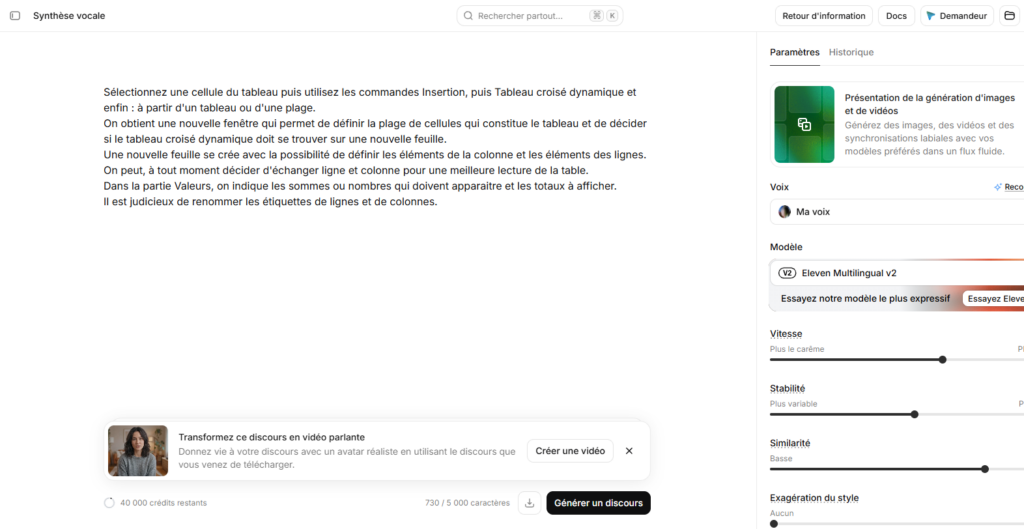
- Ouvrez l’outil Synthèse vocale (menu de gauche) et sélectionnez votre voix dans la liste.
- Collez le script de votre vidéo. Travaillez paragraphe par paragraphe : c’est plus facile à corriger.
- Écoutez le résultat et ajustez la ponctuation si besoin (une virgule ajoute une petite pause, un point une pause plus longue).
- Téléchargez le fichier audio (MP3), puis importez-le dans votre logiciel de montage (Clipchamp, inclus dans Microsoft 365, convient très bien).
Bon à savoir : la voix, c’est personnel
- Ne clonez que votre propre voix, ou celle d’une personne qui vous a donné son accord écrit. Ne clonez jamais la voix d’un élève.
- Soyez transparent : indiquez dans la vidéo ou sa description que la voix a été générée par IA.
- Vous pouvez supprimer une voix à tout moment depuis Voix → Mes Voix.
Envie d’aller plus loin ?
ElevenLabs n’est qu’un outil parmi d’autres. Pour savoir quelle IA choisir selon votre besoin (texte, image, voix, recherche…) et l’utiliser correctement, découvrez la formation « Choisir et utiliser les bonnes intelligences artificielles ».