
WhatsApp pour les débutants : le guide pas à pas pour rester en contact avec vos proches
Envoyer un message à vos petits-enfants, voir le visage d’un ami à l’autre bout du monde, partager une photo de votre chat en deux secondes : tout cela est à portée de main avec WhatsApp. Ce guide vous accompagne, étape par étape, depuis l’installation jusqu’à votre premier appel vidéo. Aucune connaissance technique requise.
Qu’est-ce que WhatsApp et pourquoi l’utiliser ?
WhatsApp est une application gratuite installée sur votre téléphone qui permet d’envoyer des messages, de partager des photos et des vidéos, et même de passer des appels téléphoniques ou en visioconférence. La grande différence avec les SMS classiques : WhatsApp utilise votre connexion internet (le Wi-Fi de la maison ou les données mobiles de votre forfait), ce qui veut dire que les échanges sont gratuits, même avec des proches à l’étranger.
L’application est également chiffrée de bout en bout. Cela signifie que vos messages et vos appels ne peuvent être lus ou écoutés que par vous et la personne avec qui vous discutez — pas même par WhatsApp.
Pour utiliser WhatsApp, il vous faut simplement :
- un smartphone (Android ou iPhone) ;
- une connexion internet (le Wi-Fi à la maison suffit) ;
- votre numéro de téléphone mobile.
Étape 1 — Installer l’application
L’installation se fait depuis la « boutique » d’applications de votre téléphone. La procédure est très similaire sur les deux systèmes.
Sur un iPhone
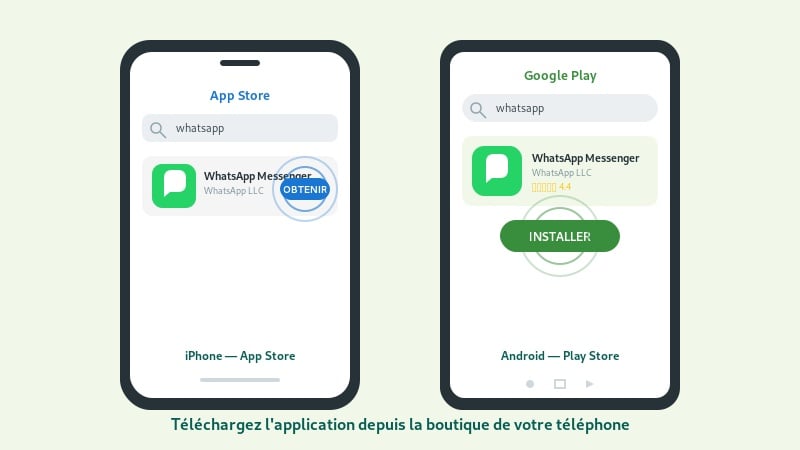
- Ouvrez l’App Store (icône bleue avec un « A » blanc).
- En bas de l’écran, appuyez sur l’onglet Rechercher (la loupe).
- Tapez
whatsappdans la barre de recherche, puis appuyez sur Rechercher sur le clavier. - Repérez WhatsApp Messenger (logo vert avec un combiné téléphonique blanc) et appuyez sur le bouton Obtenir.
- Confirmez avec votre code, votre Face ID ou votre Touch ID. L’application se télécharge automatiquement.
Sur un téléphone Android (Samsung, Xiaomi, Huawei, etc.)
- Ouvrez l’application Play Store (icône colorée en forme de triangle).
- En haut de l’écran, appuyez sur la barre de recherche et tapez
whatsapp. - Sélectionnez WhatsApp Messenger dans la liste.
- Appuyez sur Installer. Le téléchargement démarre.
Une fois le téléchargement terminé, vous trouverez la nouvelle icône verte de WhatsApp sur l’écran d’accueil de votre téléphone.
Étape 2 — Configurer votre compte
Cette première configuration ne se fait qu’une seule fois, le jour de l’installation. Comptez cinq minutes.
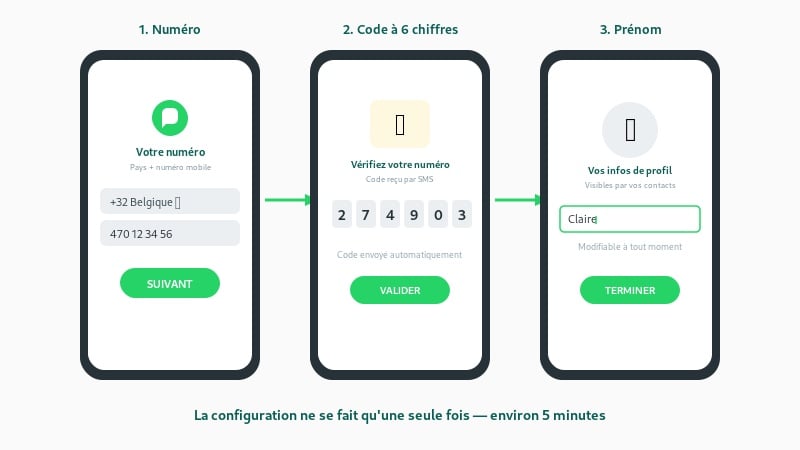
- Ouvrez WhatsApp en appuyant sur la nouvelle icône verte.
- Acceptez les conditions d’utilisation (un simple bouton à appuyer).
- Saisissez votre numéro de téléphone mobile. Choisissez d’abord le pays (Belgique :
+32, France :+33), puis tapez votre numéro sans le 0 initial. Par exemple, pour le numéro belge0470 12 34 56, vous tapez simplement470 12 34 56. - WhatsApp vous envoie aussitôt un SMS contenant un code à six chiffres. Sur la plupart des téléphones, le code est lu automatiquement. Sinon, ouvrez vos SMS, notez le code et tapez-le dans WhatsApp.
- Indiquez votre prénom (et une photo si vous le souhaitez — vous pourrez la changer ou en ajouter une plus tard).
- Autorisez WhatsApp à accéder à vos contacts : c’est ainsi que l’application reconnaîtra automatiquement les personnes de votre répertoire qui utilisent déjà WhatsApp.
Et voilà ! Vous êtes prêt(e) à communiquer.
Étape 3 — Envoyer votre premier message
L’écran principal de WhatsApp affiche la liste de vos conversations (vide pour l’instant).
- Appuyez sur l’icône en bas à droite : un cercle vert avec un crayon (Android) ou avec un petit ballon de discussion (iPhone).
- La liste de vos contacts qui utilisent WhatsApp s’affiche. Faites défiler pour trouver la personne, ou utilisez la barre de recherche en haut.
- Appuyez sur le nom du contact. Une page de conversation s’ouvre.
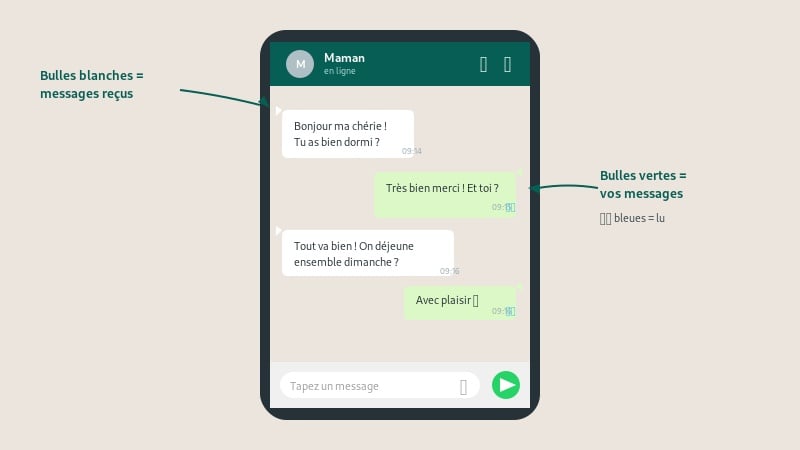
- Appuyez sur la barre de saisie en bas de l’écran (celle qui dit « Tapez un message »). Le clavier apparaît.
- Écrivez votre message, puis appuyez sur la petite flèche verte ou l’avion en papier à droite. Votre message part instantanément.
Comprendre les petites coches grises et bleues
Sous chaque message envoyé, vous verrez apparaître des coches :
- Une coche grise : votre message a quitté votre téléphone.
- Deux coches grises : votre message est arrivé sur le téléphone de votre correspondant.
- Deux coches bleues : votre correspondant a ouvert et lu votre message.
C’est une petite habitude à prendre, mais cela vous évite de demander « tu as bien reçu mon message ? ».
Étape 4 — Passer un appel audio ou vidéo
C’est sans doute la fonctionnalité la plus appréciée pour rester en contact avec ses proches, surtout lorsqu’ils sont loin. Et c’est gratuit, où que se trouve votre interlocuteur, du moment que vous êtes tous les deux connectés à internet.
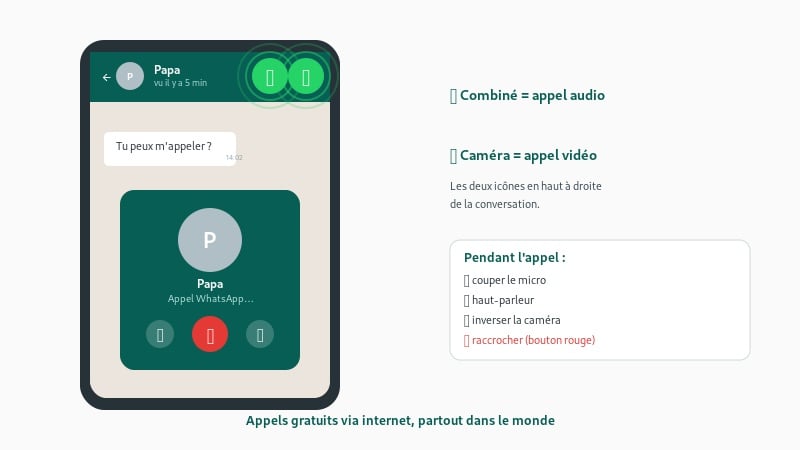
- Ouvrez la conversation avec la personne que vous souhaitez appeler.
- En haut à droite, deux icônes apparaissent :
- un combiné de téléphone pour un appel audio ;
- une petite caméra pour un appel vidéo.
- Appuyez sur l’icône souhaitée. La sonnerie se déclenche chez votre correspondant.
- Pour terminer l’appel, appuyez sur le gros bouton rouge au centre de l’écran.
Pendant un appel vidéo
Quelques boutons utiles s’affichent à l’écran :
- Inverser la caméra (passer de la caméra avant à la caméra arrière) pour montrer ce que vous regardez.
- Couper le son de votre micro (par exemple si quelqu’un sonne à la porte).
- Désactiver la vidéo pour ne laisser que l’audio.
Étape 5 — Partager photos, vidéos et messages vocaux
WhatsApp ne sert pas qu’à écrire. Vous pouvez aussi envoyer une photo de votre jardin, une vidéo des enfants, ou enregistrer votre voix.
Envoyer une photo ou une vidéo
- Dans la conversation, repérez l’icône trombone (📎) ou + à côté de la barre de saisie.
- Appuyez dessus, puis choisissez :
- Galerie / Photos pour envoyer une image déjà présente sur votre téléphone ;
- Appareil photo pour prendre la photo sur le moment.
- Sélectionnez l’image, ajoutez éventuellement une légende, puis appuyez sur la flèche verte d’envoi.
Enregistrer un message vocal
C’est très pratique quand vous n’avez pas envie d’écrire un long texte.
- Dans la conversation, maintenez appuyé le petit microphone à droite de la barre de saisie.
- Parlez normalement, sans relâcher le doigt.
- Relâchez quand vous avez terminé : le message vocal part automatiquement.
- Pour annuler, faites glisser votre doigt vers la gauche avant de relâcher.
Pour réécouter un message vocal reçu, il suffit d’appuyer sur le bouton lecture (▶) qui apparaît dans la bulle de message.
Étape 6 — Les groupes : pour discuter à plusieurs
Les groupes sont parfaits pour la famille, un cercle d’amis ou une activité partagée (chorale, club de marche, etc.).
Créer un groupe
- Sur l’écran principal, appuyez sur Nouvelle discussion (le crayon vert).
- Choisissez Nouveau groupe.
- Sélectionnez les contacts à inviter en appuyant sur leur nom (vous pouvez en ajouter de nouveaux plus tard).
- Validez avec la flèche verte.
- Donnez un nom au groupe (par exemple « Famille Dupont »), éventuellement une photo, puis appuyez sur Créer.
Rejoindre un groupe
Si quelqu’un vous a invité(e), vous recevez simplement une notification ou un lien d’invitation. Appuyez dessus, puis sur Rejoindre. Aucune autre démarche.
Quitter un groupe poliment
Si un groupe ne vous intéresse plus, ouvrez-le, appuyez sur le nom du groupe en haut, faites défiler jusqu’en bas et choisissez Quitter le groupe. Les autres membres en sont avertis discrètement.
Étape 7 — Vos six réflexes de sécurité
WhatsApp est globalement très sûr, mais quelques bonnes habitudes vous mettent à l’abri des arnaques et des messages indésirables.
- Activez la vérification en deux étapes. Allez dans Réglages (ou Paramètres) > Compte > Vérification en deux étapes > Activer. Choisissez un code à six chiffres facile à retenir (mais évitez votre date de naissance) et associez-y votre adresse e-mail. Cela protège votre compte si jamais votre numéro est piraté.
- Méfiez-vous des messages alarmistes. Les arnaques classiques ressemblent à : « Maman, j’ai cassé mon téléphone, peux-tu m’envoyer de l’argent ? » ou « Vous avez gagné un cadeau, cliquez ici ». En cas de doute, téléphonez à la personne au numéro que vous connaissez avant d’agir.
- Bloquez les inconnus. Si une personne que vous ne connaissez pas vous écrit, ouvrez la conversation, appuyez sur son numéro en haut, faites défiler jusqu’en bas et choisissez Bloquer. Vous pouvez également la signaler à WhatsApp.
- Limitez la visibilité de votre photo de profil. Par défaut, votre photo est visible par tout le monde. Pour la limiter à vos contacts, allez dans Réglages > Confidentialité > Photo de profil > Mes contacts.
- Ne cliquez pas sur les liens douteux. Si vous recevez un lien qui semble étrange (orthographe bizarre, promesse d’argent, fichier joint inattendu), n’y touchez pas. Demandez d’abord à la personne pourquoi elle vous l’a envoyé.
- Faites des sauvegardes régulières. Allez dans Réglages > Discussions > Sauvegarde. Cela vous permettra de retrouver vos messages en cas de changement de téléphone.
Quelques questions fréquentes
Est-ce que WhatsApp est vraiment gratuit ?
Oui. L’application est gratuite à télécharger et à utiliser. Vous payez uniquement votre forfait internet habituel.
Puis-je utiliser WhatsApp sur ma tablette ou mon ordinateur ?
Oui. Allez sur web.whatsapp.com depuis votre ordinateur et scannez le QR code avec votre téléphone (Réglages > Appareils connectés). Pratique pour taper de longs messages au clavier.
Que se passe-t-il si je change de téléphone ?
Vous réinstallez WhatsApp sur le nouveau téléphone, vous saisissez le même numéro, et l’application vous propose de récupérer l’historique de vos discussions. Pensez à activer la sauvegarde automatique avant de changer.
Mes messages peuvent-ils être lus par d’autres ?
Non. Le chiffrement de bout en bout garantit que seuls vous et votre interlocuteur pouvez lire les messages. Même WhatsApp n’y a pas accès.